작년 11월부터 시작한 영어 공부.
영어는 아무래도 단어 암기가 필수다보니 반복 학습이 중요한데 하다보니
암기고래에 있는 단어장만으로는 뭔가 채워지지가 않는 것이다.
암기고래 단어장의 장점은 아주 많지만
(음성, 이미지,해설이 표함되어 있는 점)
단점이 있다면 구동사를 저장하기 힘들다는 점, 문장을 통으로 암기하기 힘들다는 점 등이었다.
특히 단어를 암기할 때 유튜브 런던쌤의 경우 직접 문장을 만들어서
단어를 넣어서 외워보라고 했는데
그것도 암기고래 단어장에서는 할수가 없었다.
*구동사란?(Chat gpt 검색결과)
구동사는 동사와 부사적 소사(Adverbial Particle) 혹은 전치사적 소사(Prepositional Particle)의 결합한 표현입니다. 여기서 소사(particle)란 의미보다는 기능을 지닌 단어로 주로 부사와 전치사의 역할을 하는 in, out, up, down 등을 말합니다.이런 단어 조합은 동사 원래의 의미와 다른 의미를 만들어 냅니다. 예를 들어, 'put’이라는 동사에 'off’라는 파티클이 결합되면 '연기하다(postpone)'라는 전혀 다른 의미를 만들어냅니다. 이처럼 구동사는 문맥에 따라 관용적 의미가 될 때가 있으며, 이런 의미 변화를 이해하면 구동사를 더 쉽게 사용할 수 있습니다.
구동사란 무엇인가
「기본으로 돌아가라」 1. 구동사의 정의 아주 초보적인 영어 ...
blog.naver.com
이것을 극복하기 위해 단어장을 많이 검색해봤는데
역시 커스터마이징이 가능한 런던쌤이 추천하신 안키라는 앱을 설치하게 되었다.
안키(Anki)의 장점은:
1) 웹,PC,모바일의 실시간 동기화기능
2) 내맘대로 커스터마이징
-청크 영어(덩어리 영어) 암기 가능
-구동사 통으로 암기가능
-문장 통으로 암기가능
-발음 추가 가능, 이미지, 동영상 추가 가능
3)영어가 아닌 모든 암기 분야(용어 등)도 폭넓게 암기 가능
등이다. 단점이라면 사용법이 암기고래보다 복잡하고
내가 엑셀파일로 직접 파일을 만들어서 넣어야한다는 점,
아무래도 사용법 공부를 해야한다는 정도인 것 같다.
구글에서 안키를 검색하면
Anki - powerful, intelligent flashcards (ankiweb.net)
Anki - powerful, intelligent flashcards
Choose a platform from the left. Source code Anki's source is available on GitHub. There are instructions for building in the docs/ folder. If you encounter problems with the build system please let us know, but please note the expectation is that you are
apps.ankiweb.net

이렇게 사이트가 뜬다. 안키에 구글아이디로 회원가입을 하고...
윈도우 버전으로 다운로드를 하고 나서 설치를 한다.

이렇게 안키를 불러오면 아주 단순한 프로그램이 뜬다.
사용법은 추가를 눌러 한땀한땀 직접 단어장을 만들던가,
아니면 엑셀로 만든 파일을 불러오던가 하는 것이다.
검색을 해보니 구글시트에 파일을 만들어서 저장후 '파일가져오기'를 하는게 제일 단순하고 효율이 좋았다.
유튜버중에서 음성 단어장을 만드는 최고의 팁을 찾아서 그대로 따라해보았다.
안키사용법
https://youtu.be/fbP1I-1yVCA?si=Rt_fQ-UdAFAi_zfM
이분은 심지어 구글시트 사용법도 알려준다. 윈도우가 아니라 맥도 쓰시는 것 같은데...
그런데 이분 방식으로 단어장을 하게 되면 구글 번역을 이용하는 것이라
영어 문장이 내가 원하는 문장이 아닐 수도 있다.
나의 경우에는 지금 내가 듣고 있는 시원스쿨 덩어리 패턴영어_
고급편의 복습을 위한 것이므로 나는 하나하나 영작을 직접 해서 넣었다.
*Type 만드는 방법 add - type - manage - add - 카드 'type' 선택 - name: (본인이 알아볼 수 있는 이름으로 만들기)
**구글 스프레드시트 함수 =googletranslate(A1,”en","ko")
***안키 - Edit - Cards {{tts en_US:Front}}
구글스프레드시트 함수를 넣어서 해석한 경우와 내가 직접 영작한 경우의 차이
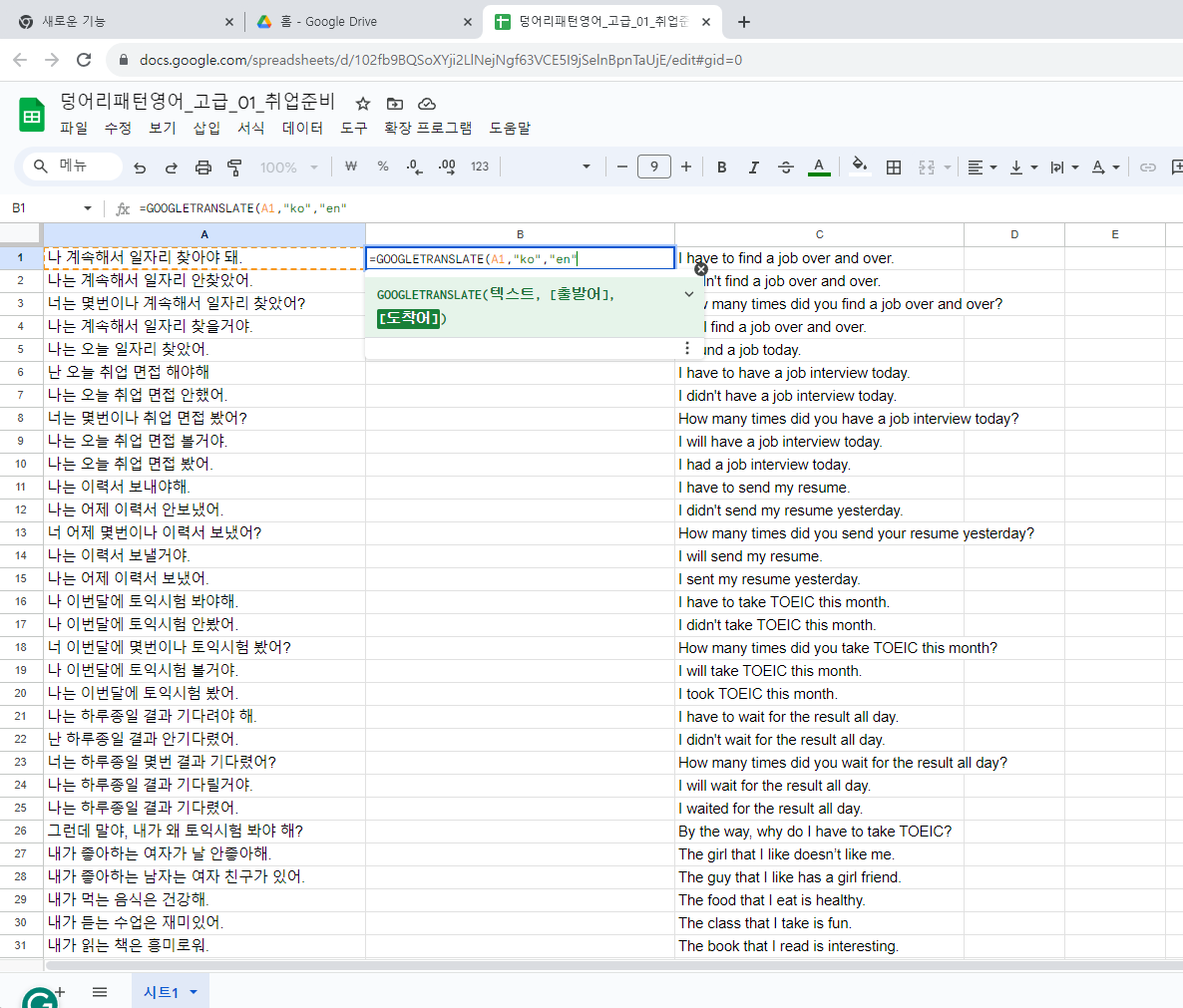
구글시트에 구글함수를 넣어준다.
나는 영작실력의 향상을 위해서
영어>한국어 순서가 아닌
한국어>영어로 문장을 만들 생각이기 때문에 구글 함수도
=googletranslate(A1,”en","ko")가 아닌 =googletranslate(A1,”ko","en")
로 바꿔준다.

저 영어문장을 사용해도 되고 시간이 넉넉하다면 기왕이면 수업시간에 사용된 문장을 사용하는 것이 좋다.
나의 목적은 덩어리패턴 영어 수업의 복습이기때문에
오른쪽 수업시간의 문장을 하나하나 쳐서 Anki에 넣을것이다.
저렇게 만든 구글시트의 문장을
파일> 다운로드> csv로 저장한다.

꼭 구글시트를 CSV로 저장한다.
그 다음에 안키로 가서
파일가져오기>등록을 한뒤 공부시작 버튼을 누른다.
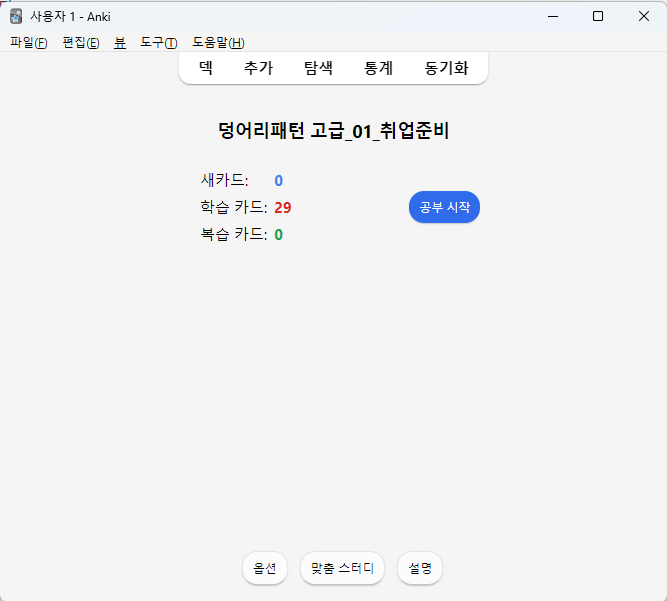
이런 화면이 뜬다면 거의 성공한 것이다.
자 이제 중요한 것은
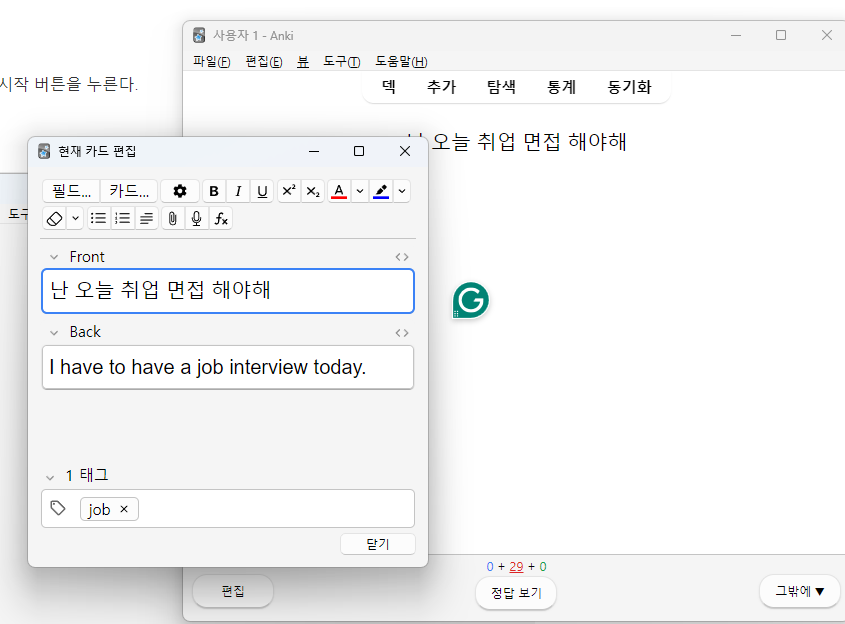
편집>카드를 눌러서 들어가는 것이다.
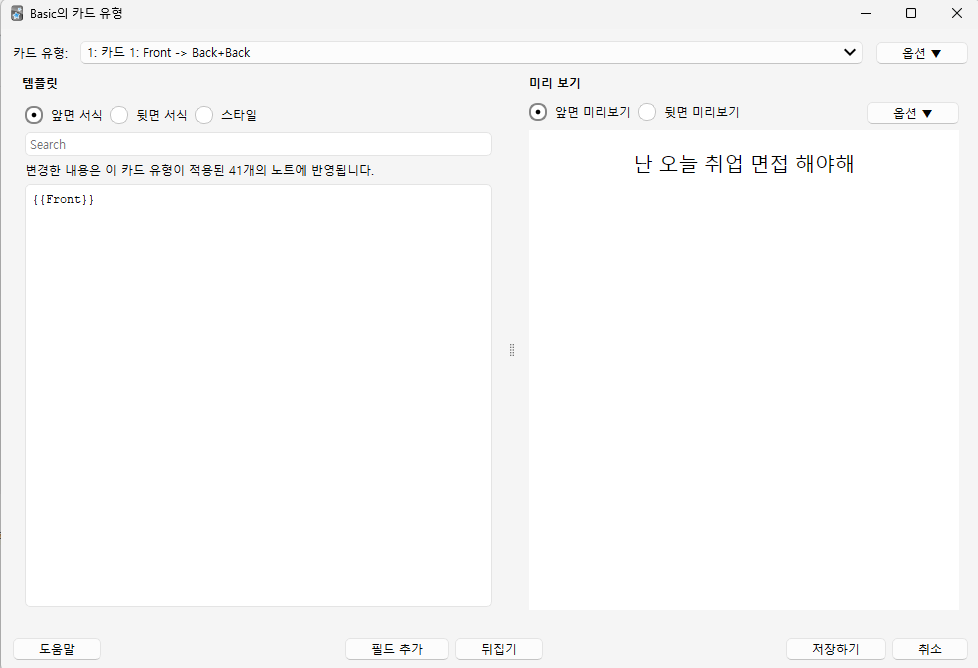
나는 앞면 서식은 그대로 놔두고 뒷면에 음성을 넣기로 했다.
뒷면서식에서

중요한 것이
{{tts en_US:Front}}가 아닌 {{tts en_US:Back}}
으로 넣어야 뒷장에 음성이 나온다는 것이다.
영작을 해야하니 첫장은 무음-한국어 카드로 만들고
뒷장은 영어오디어-영어 카드로 만들면 좋을것이다.
다하고 하단의 저장하기 버튼을 누르면 모든 카드에
일괄적으로 적용이 된다.
이렇게 앞으로 듣는 모든 수업의 단어장을 만들어볼까 한다.
다른 학습자가 올린 공유 단어장을 보는 것도 좋겠지만,
내가 기존에 들었던 영어 수업을 이런식으로 다시 복습해보는 것도 좋을 것이라 생각한다.
Anki 추천하신 런던쌤
https://youtu.be/Bdh-dxnEnbQ?si=pc51Qe-fxhAHBHt9
안키앱을 추천했던 런던쌤은 Anki가 SRS(시간반복학습)에 최적화된 앱이라고 하셨다.
비록 나는 오늘부터 시작이지만 부디 이 안키라는 단어장 앱이
나의 망각 곡선을 이겨내는 최적의 동료가 되주길 바란다.
'영어 공부' 카테고리의 다른 글
| 텍스트>음성 무료 변환사이트 TTSMAKER (0) | 2024.02.11 |
|---|